- Tiếng Việt
- English
- 简体中文
- 繁体中文
- ไทย
- Español
- Português
- لغة عربية
- Монгол хэл


Hỗ trợ và trợ giúp
Hỗ trợ
Từ việc tải nền tảng giao dịch đến quản lý rủi ro, bạn sẽ tìm được mọi thứ bạn cần biết tại đây.
Câu hỏi thường gặp phổ biến
Bạn gặp sự cố khi đăng nhập vào Khu vực khách hàng bảo mật?
Có nhiều yếu tố ảnh hưởng đến kết nối của bạn với Khu vực khách hàng bảo mật. Vui lòng đảm bảo bạn có kết nối Internet ổn định.
Bạn cũng có thể:
- Xóa bộ nhớ cache và cookie của trình duyệt
- Kết nối từ tab ẩn danh, thiết bị và trình duyệt khác
- Đảm bảo thời gian trên Thiết bị được đồng bộ đúng cách.
- Đảm bảo bạn đang chọn đúng phương thức đăng nhập. Nếu đã đăng ký bằng cách đăng nhập với Apple hoặc Google, bạn cần đăng nhập bằng phương thức này.
- Đảm bảo cookie bên thứ ba của trình duyệt được bật:
- a. Trong cửa sổ trình duyệt Chrome, nhấp vào biểu tượng Thêm (thường là ba chấm dọc), sau đó nhấp vào Cài đặt.
- b. Nhấp vào Quyền riêng tư và bảo mật trên bảng điều hướng bên trái (bạn sẽ không tìm thấy mục này trong cửa sổ bật lên)
- c. Nhấp vào Cài đặt trang
- d. Bên dưới Nội dung, nhấp vào Cookie và dữ liệu trang.
- e. Bỏ chọn Chặn cookie bên thứ ba.
- Kiểm tra phần mềm diệt virus. Bạn có thể thử tạm thời tắt phần mềm diệt virus, sau đó truy cập lại Khu vực khách hàng bảo mật.
Nếu không có cách nào nêu trên giải quyết được vấn đề, vui lòng liên hệ bộ phận hỗ trợ của chúng tôi và cung cấp thông tin chi tiết về sự cố. Đội ngũ của chúng tôi sẽ sẵn lòng hỗ trợ bạn!
Làm cách nào để nạp tiền?
Để nạp tiền, chỉ cần làm theo các bước dưới đây:
- Đăng nhập vào Khu vực khách hàng bảo mật.
- Trên menu bên trái, chuyển đến phần "Tiền".
- Chọn tài khoản giao dịch mà bạn muốn nạp tiền.
- Chọn phương thức nạp tiền ưa thích.
- Nhập số tiền bạn muốn nạp.
- Xác nhận giao dịch là xong!
Làm cách nào để rút tiền?
Để yêu cầu rút tiền, chỉ cần làm theo các bước dưới đây:
- Đăng nhập vào Khu vực khách hàng bảo mật.
- Trên bảng điều hướng bên tay trái, chuyển đến phần "Tiền".
- Nhấp vào tab “Rút tiền” để xem tất cả các tùy chọn rút tiền hiện có.
- Gửi yêu cầu rút tiền.
- Phê duyệt yêu cầu qua email xác nhận được gửi đến địa chỉ đã đăng ký của bạn.
- Nếu bạn đã bật phương thức Xác thực hai yếu tố (2FA), hãy nhập mã từ ứng dụng Authenticator để xác nhận yêu cầu rút tiền.
Tôi có thể kích hoạt lại tài khoản giao dịch đã hết hạn/bị lưu trữ không?
Bạn chỉ có thể kích hoạt lại tài khoản giao dịch thật cho mục đích tạo bảng sao kê giao dịch theo yêu cầu. Chúng tôi không thể kích hoạt lại tài khoản giao dịch demo nào.
Nạp và rút tiền
Làm cách nào để chuyển tiền giữa các tài khoản của tôi?
Để chuyển tiền giữa các tài khoản, hãy làm theo các bước đơn giản sau:
- Đăng nhập vào Khu vực khách hàng bảo mật.
- Trên bảng điều hướng bên tay trái, di chuyển đến phần "Tiền".
- Nhấp vào tab "Chuyển tiền" để xem tất cả tài khoản giao dịch của bạn.
- Chọn tài khoản giao dịch mà bạn muốn chuyển tiền từ đó.
- Chọn tài khoản giao dịch mà bạn muốn chuyển tiền đến.
- Nhập số tiền cần chuyển. Hệ thống không thể xử lý giao dịch chuyển tiền dưới 0,99 đơn vị tiền tệ.
- Xác nhận chuyển tiền: số tiền sẽ xuất hiện ngay lập tức trong tài khoản đã chọn.
Tôi muốn biết số tiền có được nạp thành công hay không thì xem ở đâu?
Đăng nhập vào Khu vực khách hàng bảo mật
Nhấp vào phần “Tiền” trên Bảng điều hướng bên trái. Chuyển đến tab “Lịch sử” để tìm tất cả yêu cầu nạp và rút tiền và trạng thái giao dịch.
Làm cách nào để hủy rút tiền?
Đối với yêu cầu rút tiền đã được phê duyệt qua email hoặc mã xác thực yếu tố 2 (2FA), vui lòng liên hệ với bộ phận hỗ trợ. Xin lưu ý rằng bộ phận Hỗ trợ có thể hủy yêu cầu rút tiền ở trạng thái “đang chờ xử lý" hoặc “đang xử lý".
Tôi có những tùy chọn thanh toán nào khi nạp tiền vào/rút tiền khỏi tài khoản?
Chúng tôi cung cấp nhiều tùy chọn nạp tiền tùy theo khu vực của bạn. Pepperstone không những không tính phí cho bất kỳ phương thức nạp tiền nào mà còn cung cấp các tùy chọn rút tiền miễn phí! Bạn có thể tìm thấy tất cả các tùy chọn nạp và rút tiền có sẵn cho quốc gia của mình tại phần "Tiền" trong Khu vực khách hàng bảo mật. Các phương thức thanh toán đã đăng ký dưới quyền tài phán SCB của chúng tôi bao gồm: Chuyển khoản ngân hàng, Thẻ tín dụng/ghi nợ, Tiền điện tử, ApplePay, GooglePay, Pix, Spei, Zotapay, Skrill, Neteller và nhiều phương thức khác.
Pepperstone có tính phí khi khách hàng Nạp tiền/Rút tiền không?
Pepperstone không tính phí khi khách hàng nạp tiền bằng bất kỳ phương thức nào! Đối với yêu cầu rút tiền, chỉ áp dụng phí 20 đô la cho giao dịch chuyển khoản ngân hàng quốc tế. Xin lưu ý rằng chúng tôi không kiểm soát bất kỳ khoản phí nào được áp dụng bởi các tổ chức phát hành thẻ, nhà cung cấp dịch vụ thanh toán và ngân hàng trung gian.
Yêu cầu rút tiền của tôi sẽ được xử lý trong bao lâu?
Chúng tôi có thể mất đến 3 ngày làm việc để xử lý yêu cầu rút tiền. Xin lưu ý: Sau khi yêu cầu rút tiền được xử lý thành công từ phía chúng tôi, thời gian tiền về tài khoản còn phụ thuộc vào ngân hàng/nhà cung cấp dịch vụ thanh toán của bạn. Ví dụ: Sau khi chúng tôi xử lý thành công yêu cầu rút tiền bằng thẻ tín dụng/ghi nợ, có thể mất thêm đến 5 ngày làm việc (tùy thuộc vào tổ chức phát hành thẻ của bạn) để số tiền đó xuất hiện trong tài khoản.
Mới bắt đầu giao dịch
Pip là gì?
Pip là một đơn vị đo lường dùng để thể hiện sự thay đổi giá trị của một cặp tiền tệ. Đối với các cặp ngoại hối có 5 chữ số thập phân, một pip là chữ số thập phân thứ 4. Đối với các cặp có 3 chữ số thập phân, một pip là chữ số thập phân thứ 2. Bạn có thể tính toán giá trị của một pip bằng Công cụ tính PIP trong Khu vực khách hàng bảo mật.(https://secure.pepperstone.com/tools/calculators?locale=vi)
Mẹo: Pip luôn là số đứng áp chót trên bất kỳ công cụ giao dịch nào.
Đòn bẩy trong Forex là gì?
Tại thị trường thuộc quyền tài phán SCB của chúng tôi, chúng tôi cung cấp đòn bẩy lên đến 200:1 cho khách hàng cá nhân. Đòn bẩy cho phép bạn kiểm soát một vị thế giao dịch có giá trị lớn hơn nhiều với một số vốn nhỏ hơn, từ đó làm gia tăng đáng kể cả mức lãi lẫn mức lỗ có thể xảy ra. Công cụ này có thể gia tăng lợi nhuận theo cấp số nhân, đồng thời cũng làm tăng khoản lỗ như vậy. Vì vậy, việc các nhà giao dịch cần thận trọng khi sử dụng đòn bẩy là vô cùng quan trọng. Kích thước vị thế của bạn càng lớn, thì giá trị pip sẽ càng lớn và do đó, tác động đến lãi/lỗ (P/L) cũng càng cao. Đối với khách hàng chuyên nghiệp, vui lòng tìm hiểu thêm tại đây:
(https://pepperstone.com/vi-vn/ways-to-trade/professional-clients/)
Ký quỹ trong Forex là gì?
Ký quỹ là số vốn cần thiết để mở một vị thế giao dịch. Điều này quyết định bạn cần bao nhiêu tiền trong tài khoản để duy trì một giao dịch, đồng thời ảnh hưởng trực tiếp đến khả năng mở cũng như quản lý các vị thế của bạn. Khoản ký quỹ bắt buộc khác nhau tùy theo loại tài sản và loại tài khoản.
Làm cách nào để tính khoản ký quỹ bắt buộc cho một vị thế?
Để dễ tham khảo, chúng tôi có công cụ tính khoản ký quỹ trong Khu vực khách hàng bảo mật, nằm trong phần “Công cụ giao dịch” trên menu bên tay trái.
Bạn cũng có thể tính khoản ký quỹ bằng công thức sau:
Ký quỹ yêu cầu = (Giá thị trường hiện tại × Khối lượng)/Đòn bẩy
Sau đây là liên kết trực tiếp đến công cụ tính: (https://secure.pepperstone.com/tools/calculators?locale=vi)
Những nguyên nhân nào có thể khiến vị thế của tôi tự động đóng?
Lệnh Cắt lỗ hoặc Chốt lời của bạn có thể đã được kích hoạt. Nếu tài khoản của bạn không còn đủ vốn để đáp ứng yêu cầu ký quỹ cho giao dịch, hệ thống tự động dừng giao dịch sẽ bắt đầu đóng các giao dịch của bạn. Nếu bạn đang sử dụng Expert Advisor, công cụ này có thể đã gửi một lệnh để đóng giao dịch của bạn.
Pepperstone có Lệnh Cắt lỗ và Chốt lời không?
Dĩ nhiên là có! Bạn có thể đặt lệnh Cắt lỗ hoặc Chốt lời cho bất kỳ giao dịch nào để quản lý rủi ro hoặc chốt lợi nhuận. Chỉ cần lưu ý rằng các mức này đóng vai trò là điều kiện kích hoạt, chứ không phải là giá khớp lệnh được đảm bảo. Giá thực tế khi lệnh được khớp có thể khác biệt, được gọi là trượt giá, một đặc tính vốn có của giao dịch vì lệnh đóng sẽ được khớp ở mức giá tốt nhất hiện có ngay sau đó hoặc mức giá thị trường hợp lý tại thời điểm đó. Tìm hiểu thêm tại đây.
Pepperstone có Lệnh Dừng và Giới hạn không?
Dĩ nhiên là có! Chúng tôi cung cấp các lệnh Dừng mua/bán và Giới hạn mua/bán. Các lệnh này sẽ kích hoạt lệnh thị trường được khớp ở mức giá tốt nhất hiện có ngay sau đó. Tìm hiểu thêm tại đây (https://pepperstone.com/vi-vn/giup-do-va-ho-tro/nguoi-moi-giao-dich/pepperstone-co-cung-cap-cac-lenh-dung-va-gioi-han-khong/)
Phí qua đêm là gì?
Hợp đồng cặp tiền tệ dựa trên hợp đồng giao ngay (spot), tương đương với hợp đồng tương lai kỳ hạn 2 ngày. Nếu không chuyển tiếp, bạn sẽ phải đóng hợp đồng hiện tại và mở một hợp đồng mới sau mỗi 2 ngày. Để giao dịch diễn ra liền mạch, các ngân hàng sẽ xử lý quy trình này cho bạn và tính một khoản phí qua đêm để bù đắp chi phí lãi của việc mua và bán cùng một loại tiền tệ cho các ngày giá trị khác nhau. Các sàn môi giới ngoại hối chuyển chi phí này đến cho khách hàng. Mức phí qua đêm được cập nhật hàng ngày và do các nhà cung cấp thanh khoản của chúng tôi cung cấp.
Mở Tài khoản
Đâu là sự khác biệt giữa Tài khoản Tiêu chuẩn và Tài khoản Razor?
Sự khác biệt chính giữa tài khoản Standard và Razor của chúng tôi nằm ở cách tính phí khi giao dịch CFD trên FX và Vàng Giao Ngay (XAU/USD).
Tài khoản Standard: Tất cả các phí – ngoại trừ phí qua đêm – đều được tích hợp vào spread tiêu chuẩn với mức cộng thêm 1 pip. Không có hoa hồng trên hầu hết các thị trường.
Tài khoản Razor: Cung cấp điều kiện giao dịch giống hệt tài khoản Standard, nhưng với mô hình định giá raw spread + hoa hồng cho FX và XAU/USD CFD. Khách hàng có thể hưởng raw spread từ 0.0 trên FX và từ 0.1 trên XAUUSD, cùng hoa hồng cố định minh bạch từ $3.50 mỗi lô, mỗi chiều.
Có tính phí duy trì tài khoản hoặc phí không hoạt động không?
Chúng tôi không tính phí duy trì tài khoản hoặc phí không hoạt động nào. Chúng tôi chỉ tính hoa hồng hoặc phí Điều chỉnh giá khi bạn giao dịch. Xin lưu ý rằng phí qua đêm có thể được áp dụng cho các vị thế được giữ lại sau khi thị trường đóng cửa. Bạn có thể tìm hiểu thêm về biểu phí của chúng tôi tại đây: Chênh lệch giao dịch, Mức phí qua đêm và Hoa hồng
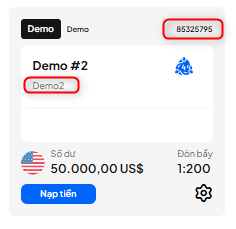
Tôi có thể tìm số tài khoản giao dịch và máy chủ của mình ở đâu?
Bạn chỉ cần đăng nhập vào Khu vực khách hàng bảo mật.
- Trên bảng điều hướng bên tay trái, chuyển đến phần "Tài khoản giao dịch".
- Nhớ nhấp vào phần "Thực" hoặc "Demo" tương ứng.
Số tài khoản giao dịch và máy chủ sẽ được hiển thị cho từng tài khoản tại đó.
Làm cách nào để tải xuống các nền tảng giao dịch?
Bạn có thể tải xuống nền tảng giao dịch mình muốn sử dụng từ trang "Nền tảng" trong Khu vực khách hàng bảo mật, nằm trên bảng điều hướng bên trái. Bạn có thể xem các bước của quy trình này tại đây(https://pepperstone.com/vi-vn/giup-do-va-ho-tro/mo-tai-khoan/lam-cach-nao-de-tai-xuong-nen-tang-giao-dich/ )
Pepperstone có cung cấp tài khoản MAM/PAMM không?
Dĩ nhiên là có! Là một phần của chương trình Đối tác Pepperstone, chúng tôi cung cấp tài khoản MAM và PAMM cho các nhà quản lý quỹ có trình độ, kinh nghiệm và có giấy phép liên quan hoặc kinh nghiệm trong ngành. Bạn có thể tìm thấy tất cả thông tin liên quan trên trang web của chúng tôi tại đây:
Quản lý tài khoản của tôi
Tôi có thể tìm số tài khoản giao dịch và máy chủ của mình ở đâu?
Bạn chỉ cần đăng nhập vào Khu vực khách hàng bảo mật.
- Trên bảng điều hướng bên tay trái, chuyển đến phần "Tài khoản giao dịch".
- Nhớ nhấp vào phần "Thực" hoặc "Demo" tương ứng.
Số tài khoản giao dịch và máy chủ sẽ được hiển thị cho từng tài khoản tại đó.
Tôi phải trả các loại hoa hồng nào khi giao dịch?
Tài khoản Razor: Nếu bạn giao dịch trên tài khoản Razor, bạn sẽ trả hoa hồng cố định minh bạch từ $3.50 mỗi lô, mỗi chiều trên mỗi giao dịch FX và XAU/USD CFD.
Tài khoản Standard: Chúng tôi không tính hoa hồng trên giao dịch FX và XAU/USD CFD thực hiện trên tài khoản Standard, và có mức cộng thêm 1 pip trên các cặp FX. Đối với CFD cổ phiếu, chúng tôi tính hoa hồng phụ thuộc vào thị trường giao dịch – danh sách có tại đây.
MT4 và MT5: Hoa hồng trên MT4/5 được tính dựa trên đồng tiền tài khoản bạn chọn và khối lượng giao dịch.
cTrader và TradingView: Hoa hồng cTrader được tính là $6 USD cho FX, $7 USD cho XAU/USD khứ hồi cố định mỗi lô, và hoa hồng TradingView được tính là $7 USD khứ hồi cố định mỗi lô.
Hoa hồng trên các giao dịch dưới 1 lô sẽ được điều chỉnh theo tỷ lệ. Nếu tài khoản giao dịch của bạn không phải bằng USD, sẽ được quy đổi theo tỷ giá giao ngay sang đồng tiền tài khoản của bạn.
Làm cách nào để mở một tài khoản demo khác?
Bạn chỉ cần đăng nhập vào Khu vực khách hàng bảo mật.
- Trên bảng điều hướng bên tay trái, chuyển đến phần "Tài khoản giao dịch".
- Chọn "Demo" rồi nhấp vào "+Thêm một tài khoản giao dịch"
Bạn có thể xem các bước của quy trình này tại đây(https://pepperstone.com/vi-vn/help-and-support/managing-my-account/how-do-i-open-another-demo-account/)
Tôi có thể thay đổi loại tiền tệ của tài khoản không?
Bạn sẽ không thay đổi được loại tiền tệ sau khi tạo tài khoản giao dịch. Tuy nhiên, bạn có thể yêu cầu mở thêm một tài khoản giao dịch mới cho loại tiền tệ mà bạn ưa thích! Cách yêu cầu mở thêm tài khoản giao dịch:
Làm cách nào để cập nhật biệt danh trên tài khoản giao dịch?
Bạn chỉ cần đăng nhập vào Khu vực khách hàng bảo mật.
- Tìm tài khoản giao dịch mà bạn muốn thay đổi trong phần "Tài khoản giao dịch".
- Nhấp vào biểu tượng cài đặt
- Thay đổi biệt danh của bạn rồi nhấp vào nút "Gửi"
Để xem các bước của quy trình này, hãy nhấp vào đây (https://pepperstone.com/vi-vn/help-and-support/managing-my-account/how-do-i-update-the-nickname-on-my-trading-account/).
Làm cách nào để mở một tài khoản giao dịch thực khác?
Bạn chỉ cần đăng nhập vào Khu vực khách hàng bảo mật.
- Trên bảng điều hướng bên tay trái, chuyển đến phần "Tài khoản giao dịch".
- Chọn "Thực" rồi nhấp vào "+Thêm một tài khoản giao dịch"
Bạn có thể xem các bước của quy trình này tại đây(https://pepperstone.com/vi-vn/help-and-support/managing-my-account/how-do-i-open-another-live-account/)
Xin lưu ý rằng bạn có thể sở hữu tối đa 10 tài khoản giao dịch thực.
Làm cách nào để đặt lại mật khẩu cho tài khoản giao dịch?
Bạn chỉ cần đăng nhập vào Khu vực khách hàng bảo mật.
- Tìm tài khoản giao dịch mà bạn muốn thay đổi trong phần "Tài khoản giao dịch".
- Nhấp vào biểu tượng cài đặt
- Thay đổi biệt danh của bạn rồi nhấp vào nút "gửi"
Để xem các bước của quy trình này, hãy nhấp vào đây. (https://pepperstone.com/vi-vn/help-and-support/managing-my-account/how-can-i-reset-my-trading-account-password/)
Tôi có thể kết nối một tài khoản giao dịch của mình với nhiều nền tảng giao dịch (MT4, MT5, cTrader, v.v.) cùng lúc không?
Mỗi tài khoản giao dịch được liên kết với một nền tảng giao dịch cụ thể. Ví dụ: một tài khoản giao dịch MT4 chỉ có thể được kết nối với nền tảng MT4. Tuy nhiên, bạn có thể có nhiều tài khoản giao dịch trên các nền tảng khác nhau cùng một lúc.
Xin lưu ý rằng vì TradingView được cTrader hỗ trợ nên các tài khoản TradingView cũng có thể được kết nối với cTrader. Tuy nhiên, ngược lại là không được.
Bạn gặp sự cố khi đăng nhập vào Khu vực khách hàng bảo mật?
Có nhiều yếu tố ảnh hưởng đến kết nối của bạn với Khu vực khách hàng bảo mật. Vui lòng đảm bảo bạn có kết nối Internet ổn định.
Bạn cũng có thể:
- Xóa bộ nhớ cache và cookie của trình duyệt
- Kết nối từ tab ẩn danh, thiết bị và trình duyệt khác
- Đảm bảo thời gian trên Thiết bị được đồng bộ đúng cách.
- Đảm bảo bạn đang chọn đúng phương thức đăng nhập. Nếu đã đăng ký bằng cách đăng nhập với Apple hoặc Google, bạn cần đăng nhập bằng phương thức này.
- Đảm bảo cookie bên thứ ba của trình duyệt được bật:
- a. Trong cửa sổ trình duyệt Chrome, nhấp vào biểu tượng Thêm (thường là ba chấm dọc), sau đó nhấp vào Cài đặt.
- b. Nhấp vào Quyền riêng tư và bảo mật trên bảng điều hướng bên trái (bạn sẽ không tìm thấy mục này trong cửa sổ bật lên)
- c. Nhấp vào Cài đặt trang
- d. Bên dưới Nội dung, nhấp vào Cookie và dữ liệu trang.
- e. Bỏ chọn Chặn cookie bên thứ ba.
- Kiểm tra phần mềm diệt virus. Bạn có thể thử tạm thời tắt phần mềm diệt virus, sau đó truy cập lại Khu vực khách hàng bảo mật.
Nếu không có cách nào nêu trên giải quyết được vấn đề, vui lòng liên hệ bộ phận hỗ trợ của chúng tôi và cung cấp thông tin chi tiết về sự cố. Đội ngũ của chúng tôi sẽ sẵn lòng hỗ trợ bạn!
Làm cách nào để vô hiệu hóa một tài khoản giao dịch?
Bạn có thể liên hệ với nhóm hỗ trợ của chúng tôi bất kỳ lúc nào và cung cấp số tài khoản giao dịch của tài khoản mà bạn muốn vô hiệu hóa. Xin lưu ý rằng việc vô hiệu hóa tài khoản demo MT4 và MT5 là không thể vì loại tài khoản này sẽ tự động hết hạn sau khi tạo 60 ngày.
Tôi có thể kích hoạt lại tài khoản giao dịch đã hết hạn/bị lưu trữ không?
Chúng tôi chỉ có thể kích hoạt lại tài khoản giao dịch thực chỉ cho mục đích tạo bảng sao kê giao dịch.
Tại sao tài khoản của tôi bị lưu trữ?
Những tài khoản có số dư dưới 10 đơn vị tiền tệ và không hoạt động trong hơn 3 tháng sẽ được lưu trữ để giúp tối ưu hóa hiệu suất máy chủ của chúng tôi. Điều này cho phép chúng tôi duy trì điều kiện giao dịch tốt nhất cho tất cả các khách hàng. Trong những trường hợp như vậy, bạn sẽ cần tạo một tài khoản giao dịch mới thông qua Khu vực khách hàng bảo mật.
Tại sao tài khoản giao dịch demo của tôi đột nhiên biến mất?
Điều này cho thấy tài khoản giao dịch demo của bạn đã hết hạn. Xin lưu ý rằng tài khoản demo MT4 và MT5 chỉ duy trì hoạt động trong 60 ngày kể từ ngày tạo. Sau khi tài khoản demo hết hạn, bạn sẽ cần tạo một tài khoản mới qua Khu vực khách hàng bảo mật.
Nếu có một tài khoản thực đã nạp tiền, bạn có thể yêu cầu thiết lập tài khoản demo mới sang trạng thái không hết hạn. Trong trường hợp này, tài khoản demo sẽ duy trì hoạt động miễn là bạn sử dụng ít nhất một lần mỗi 90 ngày. Để gửi yêu cầu này, bạn chỉ cần liên hệ với nhóm hỗ trợ của chúng tôi bất cứ lúc nào.
Nền tảng và Công cụ
Tôi không tìm thấy một cặp tiền tệ. Làm cách nào để kích hoạt cặp tiền tệ này trên nền tảng của tôi?
Bạn chỉ cần nhấp chuột phải vào bất kỳ cặp tiền tệ nào trong cửa sổ “Theo dõi thị trường” trên nền tảng MT4/MT5 của bạn, rồi chọn “Hiện tất cả”. Thao tác này sẽ bật tất cả các mã trên nền tảng. Sau đó, bạn có thể kéo để xem qua danh sách mã và tìm cặp tiền tệ muốn giao dịch.
Làm cách nào để sử dụng Công cụ giao dịch thông minh Pepperstone?
Bạn có thể tìm và tải xuống tất cả các công cụ giao dịch thông minh hiện có của chúng tôi dành cho MT4/MT5 tại đây
Làm cách nào để truy xuất nhật ký của tôi?
Để truy xuất nhật ký của bạn trên MT4/5, chỉ cần chuyển đến Tệp, mở thư mục Dữ liệu, sau đó mở thư mục “Nhật ký”. Bạn có thể xem các bước của quy trình này tại đây(https://pepperstone.com/vi-vn/help-and-support/trading-platforms/how-do-i-retrieve-my-journal-logs/)
Làm cách nào để tính giá trị pip, yêu cầu ký quỹ và lợi nhuận của các giao dịch?
Để thuận tiện cho bạn, chúng tôi cung cấp một bộ công cụ tính được tuyển chọn trong Khu vực khách hàng bảo mật. Để sử dụng các công cụ này, bạn chỉ cần đăng nhập, nhấp vào “Công cụ giao dịch” trên bảng điều hướng bên trái rồi chọn công cụ tính bạn muốn sử dụng.
Hiểu rõ điều kiện giao dịch
Pepperstone có tính năng phòng ngừa rủi ro cho các vị thế không?
Có, chúng tôi chủ động giám sát mức độ rủi ro của mình, thực hiện biện pháp phòng ngừa rủi ro nội bộ khi có thể, đồng thời cũng sử dụng nhiều nhà cung cấp bên ngoài để phòng ngừa rủi ro khi rủi ro thị trường vượt quá một số giới hạn nhất định. Mô hình này cho phép khách hàng của chúng tôi tận hưởng tốc độ khớp lệnh liền mạch, vì việc khớp lệnh nội bộ mang lại tốc độ thực thi cực kỳ nhanh, với mức trượt giá thấp bất kể phiên giao dịch hay thời gian nào trong ngày. Bạn có thể xem thêm thông tin về các chính sách phòng ngừa rủi ro của chúng tôi trong Tài liệu pháp lý
Pepperstone xử lý cổ tức và sự kiện doanh nghiệp như thế nào?
Nếu bạn giao dịch và giữ một vị thế đối với CFD chỉ số hoặc CFD cổ phiếu qua ngày không hưởng quyền của cổ phiếu riêng lẻ hoặc một trong số các cổ phiếu cấu thành nên CFD chỉ số đó, chúng tôi sẽ thực hiện việc điều chỉnh tiền vào tài khoản của bạn để phản ánh việc thanh toán cổ tức. Nếu bạn đang ở vị thế Mua (Long) đối với CFD chỉ số hoặc CFD cổ phiếu, chúng tôi sẽ cộng tiền vào tài khoản của bạn. Nếu bạn đang ở vị thế Bán (Short), chúng tôi sẽ trừ tiền khỏi tài khoản của bạn. Tỷ lệ cổ tức và việc điều chỉnh tiền sau đó sẽ phản ánh điều kiện thị trường cơ sở, cũng như giá trị của bất kỳ khoản thuế khấu trừ nào đối với cổ phiếu đó. Vì lý do này, khoản điều chỉnh tiền mặt có thể không giống với giá trị chính xác của bản thân cổ tức. Điều quan trọng cần nhớ là mặc dù chúng tôi phản ánh việc thanh toán cổ tức thông qua việc điều chỉnh tiền trên tài khoản, bạn không sở hữu cổ phiếu cơ sở hoặc CFD chỉ số mà bạn đang giao dịch, do đó, bạn không có quyền nhận giá trị chính xác của cổ tức vào ngày không hưởng quyền. Chúng tôi không tận dụng các sự kiện doanh nghiệp cho mục đích kiếm lời, đồng thời chúng tôi luôn chuyển nguyên vẹn các khoản điều chỉnh từ nhà cung cấp thanh khoản đến tài khoản của bạn. Các sự kiện doanh nghiệp bao gồm hợp nhất, phát hành quyền mua cổ phiếu, mua lại, chia tách cổ phiếu và phân phối cổ phiếu.
Pepperstone có biện pháp bảo vệ số dư âm không?
Có, chúng tôi có biện pháp bảo vệ số dư âm cho tất cả các khách hàng cá nhân! Bạn có thể tìm hiểu thêm thông tin tại đây(https://pepperstone.com/vi-vn/giup-do-va-ho-tro/tim-hieu-dieu-kien-giao-dich/pepperstone-co-cung-cap-tinh-nang-bao-ve-so-du-am-khong/)
Lệnh Cắt lỗ hoặc Chốt lời có đảm bảo mức giá thoát lệnh cho giao dịch của tôi không?
Xin lưu ý rằng lệnh Cắt lỗ, Chốt lời hoặc lệnh Dừng/Giới hạn đang chờ xử lý chỉ đóng vai trò là mức kích hoạt, chứ không phải là điểm vào lệnh hoặc thoát lệnh được đảm bảo cho giao dịch của bạn. Tại Pepperstone, chúng tôi không cung cấp mức giá được đảm bảo. Thay vào đó, chúng tôi cung cấp dữ liệu giá trực tiếp từ các Nhà cung cấp thanh khoản và lệnh của bạn được khớp dưới dạng lệnh thị trường ở mức giá tốt nhất hiện có, tùy thuộc vào thanh khoản trên thị trường tại thời điểm đó. Trong các giai đoạn biến động mạnh, giá cả thường xuyên biến động rất nhanh và mức giá có thể thay đổi trong tích tắc. Bạn có thể nhận được một mức giá ảnh hưởng tích cực hoặc tiêu cực đến giao dịch của mình và điều này được gọi là “trượt giá”. Đây là một khía cạnh vốn có của giao dịch, vì lệnh thị trường được gửi đi để đóng giao dịch của bạn sẽ được khớp ở mức giá tốt nhất hiện có ngay sau đó hoặc theo giá trị thị trường hợp lý.
TradingView
Làm cách nào để kết nối với tài khoản TradingView của tôi?
Trước tiên, hãy đảm bảo bạn có tài khoản TradingView. Nếu chưa có, bạn có thể tạo tài khoản trong Khu vực khách hàng bảo mật. Làm cách nào để mở một tài khoản thực khác? (https://pepperstone.com/vi-vn/help-and-support/managing-my-account/how-do-i-open-another-live-account/ )
Sau đó, bạn có thể dễ dàng đăng nhập vào TradingView!
1: Đăng nhập vào nền tảng TradingView tại https://www.tradingview.com/chart
2: Chọn "Bảng giao dịch" và đảm bảo rằng Bảng giao dịch đã được chọn.
3: Tìm Pepperstone, nhấp vào "Kết nối", sau đó, bạn sẽ được chuyển hướng đến Khu vực khách hàng bảo mật.
4: Đăng nhập vào tài khoản Pepperstone, rồi nhấp vào "Chấp thuận truy cập".
Vậy là xong! Bạn đã đăng nhập! Bạn có thể xem video hướng dẫn quy trình tại đây
Nếu đây là lần đầu đăng nhập, vui lòng đảm bảo rằng bạn đã đăng nhập vào TradingView trước bằng cách nhấp vào nút “Đăng nhập” trên Biểu tượng Hồ sơ ở góc trên cùng bên phải. Email dùng cho TradingView cũng là email bạn sử dụng trong Khu vực khách hàng bảo mật.
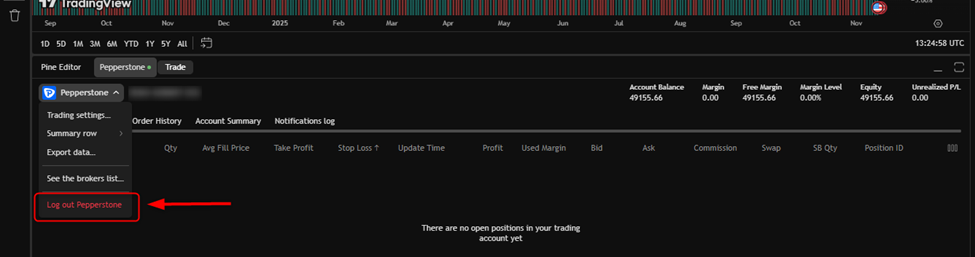
Làm cách nào để hủy liên kết tài khoản Pepperstone của tôi trong TradingView?
Để hủy liên kết tài khoản Pepperstone của bạn trong TradingView, hãy chuyển đến Bảng Giao dịch > Nhấp vào biểu tượng Pepperstone > Nhấp vào "Đăng xuất khỏi Pepperstone"
Giao dịch trên TradingView có phát sinh thêm phí không?
Việc đăng ký tài khoản TradingView là Miễn phí! Vì các tài khoản TradingView của Pepperstone đều là tài khoản Razor, nên hoa hồng sẽ được tính trên mỗi giao dịch bạn thực hiện. Bạn có thể tìm hiểu thêm về hoa hồng cho tài khoản Razor trên TradingView tại đây:(https://pepperstone.com/en-au/ways-to-trade/pricing/)
Tôi cần được giải đáp thắc mắc liên quan đến TradingView thì nên đến đâu?
Trang web TradingView có một loạt các Câu hỏi thường gặp và mẹo sử dụng trang web tại đây.( https://www.tradingview.com/support/)
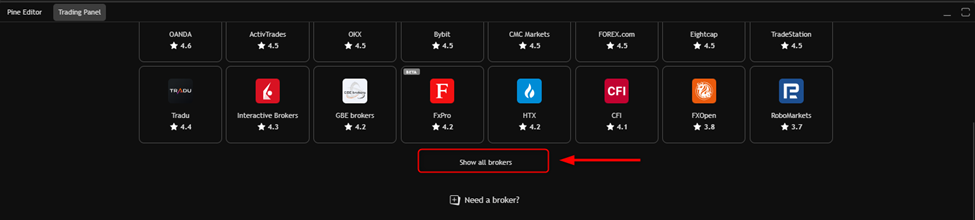
Tôi nên làm gì nếu không tìm thấy Pepperstone trên TradingView?
Vui lòng nhấp vào nút "Hiện tất cả các nhà môi giới, tìm Peppertsone rồi bắt đầu liên kết!
Tôi nên làm gì nếu gặp sự cố khi kết nối vào tài khoản TradingView của mình?
Đảm bảo bạn có kết nối Internet ổn định và có thể đăng nhập thành công vào Khu vực khách hàng bảo mật. Xóa bộ nhớ cache và cookie của trình duyệt hoặc/và thử thực hiện từ cửa sổ ẩn danh.
Bạn cũng có thể tải lại trang nền tảng bằng cách nhấn Ctrl + R. Đảm bảo bạn có thể kết nối thành công đến Khu vực khách hàng bảo mật. Nếu bạn sử dụng phần mềm diệt virus, hãy chắc chắn rằng phần mềm này không chặn bất kỳ chức năng tiếp thị nào.
Trong trường hợp gặp lỗi 403, vui lòng làm mới trang bằng cách nhấn Ctrl + R hoặc kiểm tra tùy chọn cài đặt VPN/VPS của bạn. Nếu bạn gặp sự cố trên ứng dụng di động, hãy xóa bộ nhớ cache và cookie của ứng dụng hoặc xóa rồi cài đặt lại ứng dụng.
Nếu sự cố vẫn tiếp diễn, bạn luôn có thể đăng nhập vào nền tảng cTrader và quản lý các vị thế của mình!
Tôi phải làm gì nếu không thể mở một giao dịch với TradingView?
Đảm bảo bạn có đủ khoản ký quỹ để mở vị thế mong muốn. Nếu bạn nhận được thông báo lỗi "Không đủ tiền", nghĩa là yêu cầu ký quỹ chưa được đáp ứng. Để thuận tiện cho bạn, chúng tôi có một công cụ tính ký quỹ trong Khu vực khách hàng bảo mật. Bạn có thể truy cập công cụ này thông qua mục “Công cụ Giao dịch” trên bảng điều hướng bên trái.
Đảm bảo Mã bạn đang tìm cách giao dịch có chữ "Pepperstone" được gắn ở cuối. Một số sản phẩm/công cụ có thể có Mã khác nhau tùy theo nhà môi giới. Bạn cũng có thể nhấp vào "Chuyển đổi mã" nếu nhận được thông báo lỗi "Mã không thể giao dịch".
Làm cách nào để tạo bảng sao kê giao dịch trên TradingView?
Do TradingView được cTrader hỗ trợ, bạn sẽ cần phải đăng nhập vào cTrader bằng thông tin đăng nhập của TradingView. Để tải xuống nền tảng này, vui lòng đăng nhập vào Khu vực khách hàng bảo mật của bạn tại đây.
Nếu muốn, bạn cũng có thể tạo bảng sao kê bằng cách sử dụng phiên bản web của cTrader.
Sau khi đăng nhập vào cTrader, bạn có thể thực hiện các bước dưới đây để tạo bảng sao kê giao dịch:
Bước 1 - Mở nền tảng cTrader
Bước 2 - Nhấp vào Tab Lịch sử
Bước 3 - Chọn khoảng thời gian mong muốn
Bước 4 - Nhấp chuột trái vào nút Sao kê màu xanh lá cây ở bên tay phải
Bước 5 - Nhấp vào “Lưu thành” báo cáo rồi lưu tệp tại vị trí mong muốn
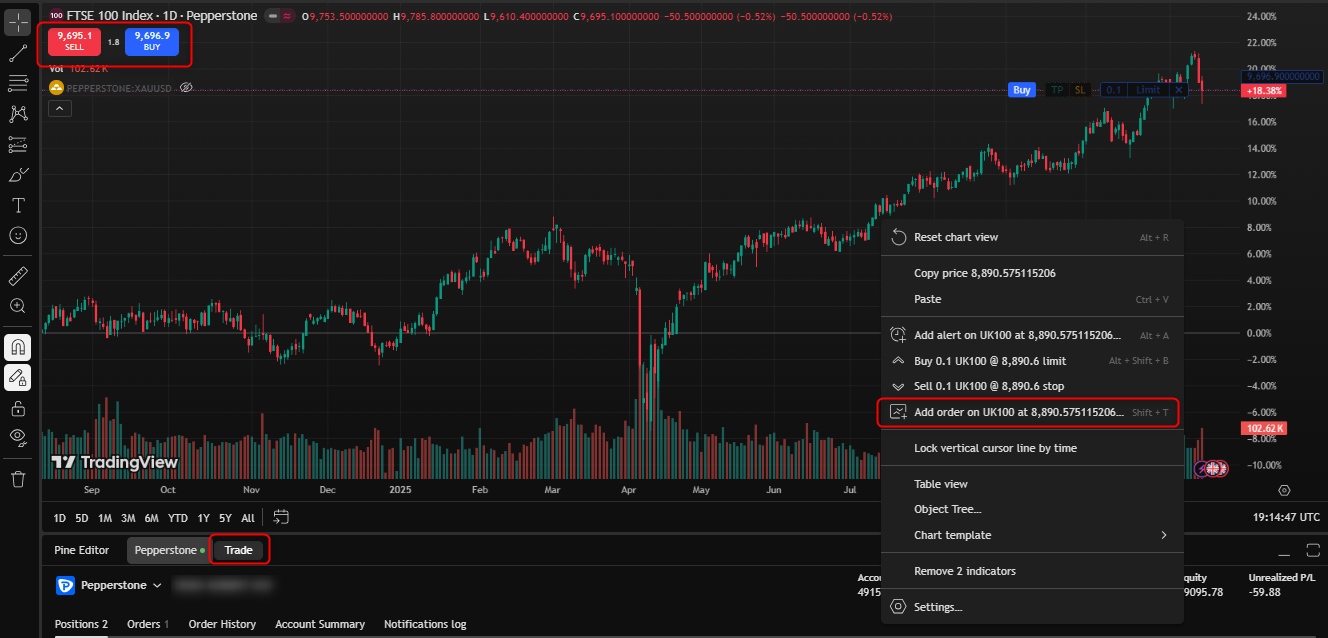
Cách mở một vị thế trên TradingView?
Để mở một vị thế trên TradingView, hãy theo các bước sau:
- Tìm kiếm mã mà bạn muốn giao dịch.
- Nhấp chuột phải vào bất kỳ đâu trên biểu đồ, sau đó đặt lệnh cho mã đó. Hoặc, bạn có thể nhấp vào nút “Giao dịch” nằm bên cạnh bảng giao dịch ở menu dưới cùng. Bạn cũng có thể sử dụng tùy chọn giao dịch một chạm.
Làm cách nào để đóng một vị thế trên TradingView?
Bạn chỉ cần nhấp vào dấu “x” ở cuối vị thế đó hoặc nhấp chuột phải vào cuối dòng lệnh rồi chọn “Đóng vị thế".
Làm cách nào để sửa đổi một vị thế trên TradingView?
Để sửa đổi một vị thế trên TradingView, bạn chỉ cần nhấp vào biểu tượng bút ở cuối dòng lệnh hoặc nhấp chuột phải vào vị thế đó rồi chọn “Sửa đổi vị thế”.
Tôi nên làm gì nếu không tìm được vị thế của mình trên TradingView?
Nếu gặp phải vấn đề nào với TradingView, bạn luôn có thể quản lý vị thế của mình thông qua nền tảng cTrader.
Tôi không tìm thấy các lệnh của mình trên tab "Lịch sử". Tôi nên làm gì?
Xin lưu ý rằng chỉ các giao dịch được đặt lệnh trong vòng 48 giờ qua mới hiển thị trên tab lịch sử của TradingView. Để xem bất kỳ giao dịch nào được đặt lệnh ngoài khoảng thời gian đó, bạn cần tạo một bảng sao kê giao dịch thông qua nền tảng cTrader.
MetaTrader 4/MetaTrader 5
Làm cách nào để kết nối tài khoản giao dịch của tôi với MT4?
Trước tiên, hãy đảm bảo rằng bạn có một tài khoản giao dịch MT4 trong Khu vực khách hàng bảo mật. Nếu không có, bạn có thể xem bài viết Làm cách nào để mở một tài khoản thực khác? (https://pepperstone.com/vi-vn/help-and-support/managing-my-account/how-do-i-open-another-live-account/ )
Để đăng nhập vào tài khoản trên máy tính, vui lòng thử thực hiện các bước sau:
- trên MT4, chuyển đến mục Tệp > Đăng nhập vào Tài khoản giao dịch
- nhập số tài khoản giao dịch và mật khẩu tài khoản đó
- không chọn bất kỳ mục nào từ danh sách thả xuống trong trường máy chủ. Thay vào đó, hãy nhập chính xác bằng cách sử dụng bàn phím: edgeXX.pepperstone.com
Để đăng nhập qua ứng dụng di động MT4, vui lòng thử thực hiện các bước sau:
- Trong ứng dụng MT4, chuyển đến mục Cài đặt
- Chọn "Tài khoản mới" rồi chọn "Đăng nhập vào tài khoản hiện có"
- Nhấn vào trường tìm kiếm máy chủ rồi nhập: pepperstone-edgeXX.
- Nhập số tài khoản giao dịch và mật khẩu tài khoản đó
Làm cách nào để kết nối tài khoản giao dịch của tôi với MT5?
Trước tiên, hãy đảm bảo rằng bạn có một tài khoản giao dịch MT5 trong Khu vực khách hàng bảo mật. Nếu không có, bạn có thể xem bài viết Làm cách nào để mở một tài khoản thực khác? (https://pepperstone.com/vi-vn/help-and-support/managing-my-account/how-do-i-open-another-live-account/ )
Để đăng nhập vào tài khoản trên máy tính, vui lòng thử thực hiện các bước sau:
- trên MT5, chuyển đến mục Tệp > Đăng nhập vào Tài khoản giao dịch
- nhập số tài khoản giao dịch và mật khẩu tài khoản đó
- không chọn bất kỳ mục nào từ danh sách thả xuống trong trường máy chủ. Thay vào đó, hãy nhập chính xác bằng cách sử dụng bàn phím: mt5-1.pepperstone.com cho tài khoản thực hoặc mt5-demo01.pepperstone.com cho tài khoản giao dịch demo. Để đăng nhập qua ứng dụng MT5 di động, vui lòng thử thực hiện các bước sau:
- Trong ứng dụng MT5, chuyển đến mục Cài đặt.
- Chọn "Tài khoản mới".
- Nhấn vào trường tìm kiếm máy chủ rồi nhập: Pepperstone
- Chọn máy chủ Pepperstone phù hợp (Pepperstone Group Limited).
- Nhập số tài khoản giao dịch và mật khẩu tài khoản đó.
Làm cách nào để thay đổi mật khẩu tài khoản giao dịch trên MT4/MT5?
- Đăng nhập vào Khu vực khách hàng bảo mật.
- Tìm tài khoản giao dịch bạn muốn thay đổi trong phần "Tài khoản giao dịch"
- Nhấp vào biểu tượng cài đặt
- Thay đổi biệt danh của bạn rồi nhấp vào nút "Gửi"
Để xem các bước của quy trình này, hãy nhấp vào đây.(https://pepperstone.com/vi-vn/help-and-support/managing-my-account/how-can-i-reset-my-trading-account-password/)
Làm cách nào để mở một vị thế bằng tài khoản trên MT4/MT5?
Để mở một vị thế trên MT4/5:
Trên thanh Công cụ ở đầu màn hình của nền tảng, nhấp vào nút "Lệnh mới". Bạn cũng có thể nhấp chuột phải vào bất kỳ đâu trên tab Giao dịch của cửa sổ MT4/MT5, sau đó chọn "Lệnh mới" trong số các tùy chọn hiện ra.
- Trong cửa sổ Lệnh, nhập thông tin chi tiết của giao dịch rồi nhấp vào nút Bán theo giá thị trường màu đỏ để mở một vị thế bán (short), hoặc nhấp vào nút Mua theo giá thị trường màu xanh lam để mở một vị thế mua (long).
Bạn có thể xem toàn bộ quá trình này tại đây(https://pepperstone.com/en-au/help-and-support/new-to-trading/how-do-i-open-a-position/)
Làm cách nào để đóng một vị thế bằng tài khoản trên MT4/MT5?
Để đóng một vị thế trên MT4/MT5, bạn chỉ cần nhấp vào dấu “x” ở cuối dòng lệnh hoặc nhấp chuột phải vào lệnh đó, sau đó chọn “Đóng lệnh”.
Làm cách nào để sửa đổi một vị thế bằng tài khoản trên MT4/MT5?
Bạn có thể chỉ cần nhấp chuột phải vào vị thế mong muốn rồi chọn “Sửa vị thế".
Làm cách nào để tạo bảng sao kê giao dịch bằng tài khoản trên MT4/MT5?
Để tạo bảng sao kê giao dịch bằng tài khoản trên MT4/MT5, hãy làm theo các bước sau:
Bước 1 - Mở nền tảng MT4/MT5
Bước 2 - Nhấp vào tab Lịch sử tài khoản ở cuối cửa sổ nền tảng
Bước 3 - Nhấp chuột phải vào bất kỳ giao dịch trước đây nào
Bước 4 - Chọn khung thời gian của bạn: Toàn bộ thời gian, 3 tháng, tháng trước hoặc chọn tùy chỉnh để nhập ngày thủ công rồi nhấp OK
Bước 5 - Nhấp chuột phải một lần nữa vào bất kỳ giao dịch trước đây nào
Bước 6 - Nhấp vào “Lưu thành” báo cáo rồi lưu tệp tại vị trí mong muốn
Tôi nên làm gì nếu không kết nối được với MT4/MT5?
Đảm bảo tên máy chủ giao dịch là chính xác và bạn đã nhập thủ công. Nếu bạn nhận được thông báo lỗi "Xác thực thất bại", điều đó có nghĩa là tên máy chủ hoặc mật khẩu không đúng. Nếu máy chủ bạn đang sử dụng là chính xác, vui lòng thay đổi mật khẩu tài khoản giao dịch rồi thử lại. Bước xử lý sự cố cuối cùng là bạn có thể xóa và cài đặt lại nền tảng giao dịch.
Tôi nên làm gì nếu không mở được vị thế trên MT4/MT5?
Nếu bạn đăng nhập thành công vào nền tảng giao dịch, khả năng cao là bạn đã đăng nhập bằng mật khẩu dành cho Nhà đầu tư. Việc đăng nhập bằng mật khẩu này sẽ đặt tài khoản giao dịch ở chế độ “Chỉ xem”. Vui lòng đổi mật khẩu rồi thử đăng nhập lại. Sau đó, bạn sẽ có thể giao dịch thành công. Nếu bạn nhận được thông báo lỗi "Không có tiền", điều đó có nghĩa là khoản ký quỹ bắt buộc cho vị thế đó chưa được đáp ứng. Để thuận tiện cho bạn, chúng tôi có một công cụ tính ký quỹ trong Khu vực khách hàng bảo mật. Bạn có thể truy cập công cụ này thông qua mục “Công cụ Giao dịch” trên bảng điều hướng bên trái.
Nền tảng cTrader
Làm cách nào để kết nối tài khoản của tôi với nền tảng cTrader?
Hãy nhớ truy cập vào đúng Nền tảng là: Pepperstone Group Limited cTrader. Nếu bạn đang sử dụng sai nền tảng, vui lòng truy cập vào Khu vực khách hàng bảo mật rồi tải lại nền tảng tại đây:
https://secure.pepperstone.com/downloads/ctrader
Vui lòng đăng nhập bằng ID cTrader của bạn, chính là địa chỉ email và mật khẩu mà bạn đã đặt trước đó cho tài khoản này. Nếu quên mật khẩu, trên màn hình đăng nhập, hãy sử dụng email của bạn rồi nhấp vào nút “Quên mật khẩu” để đặt lại mật khẩu.
Làm cách nào để mở một vị thế trên cTrader?
Trên cTrader, bạn có thể chọn nút “Lệnh mới” ở đầu màn hình của nền tảng hoặc từ cửa sổ “Vị thế và Lệnh”. Cuối cùng, hãy nhập thông tin chi tiết của vị thế rồi chọn “Đặt lệnh” ở cuối cửa sổ “Tạo lệnh” để mở vị thế.
Làm cách nào để đóng một vị thế trên cTrader?
Bạn chỉ cần nhấp vào dấu “x” ở cuối vị thế đó hoặc nhấp chuột phải vào cuối dòng lệnh rồi chọn “Đóng vị thế".
Làm cách nào để tạo bảng sao kê giao dịch trên nền tảng cTrader?
Bước 1 - Mở nền tảng cTrader
Bước 2 - Nhấp vào Tab Lịch sử
Bước 3 - Chọn khoảng thời gian mong muốn
Bước 4 - Nhấp chuột trái vào nút Sao kê màu xanh lá cây ở bên tay phải
Bước 5 - Nhấp vào “Lưu thành” báo cáo rồi lưu tệp tại vị trí mong muốn
Pepperstone Webtrader
Làm cách nào để mở/đóng một vị thế qua Webtrader?
Tìm kiếm mã bạn muốn giao dịch trong menu trên thanh tìm kiếm bên dưới Danh sách theo dõi.
- Sau khi nhấp vào tên của Mã, Mã đó sẽ xuất hiện trong Danh sách theo dõi.
- Sau đó, bạn có thể nhấp chuột phải vào mã đó để mở một vị thế. Hoặc bạn có thể nhấp chuột phải trực tiếp lên biểu đồ của mã đó rồi mở một giao dịch.
- Để đóng một giao dịch, hãy chọn tab "Vị thế" để xem các giao dịch đang mở, chọn đóng và xác nhận quyết định đóng giao dịch.
Làm cách nào để hiển thị vị thế trong Webtrader?
Bạn có thể hiển thị vị thế trong một bảng riêng hoặc trong một bảng chung với các dữ liệu khác. Để hiển thị vị thế trong một bảng riêng, hãy nhấp vào Vị thế trên thanh menu chính hoặc nhấp vào Danh mục đầu tư trên thanh menu chính rồi chọn Vị thế.
Làm cách nào để hiển thị Danh sách theo dõi trên Webtrader?
Bạn có thể hiển thị danh sách này trong một bảng điều khiển riêng hoặc trong một tab được thêm vào bảng đang hiển thị (có thể là bất kỳ loại bảng nào, chẳng hạn như bảng Vị thế, Lệnh...). Bạn cũng có thể hiển thị danh sách theo dõi dưới dạng xem theo danh sách hoặc xem theo khối/ô.
Để hiển thị danh sách theo dõi trong một bảng riêng, hãy nhấp vào mục Danh sách theo dõi ở góc trên cùng bên trái màn hình, rồi nhấp vào mũi tên bên cạnh mục Tất cả sản phẩm ở phía trên cùng bên trái của bảng điều khiển. Sau đó, chọn mục Danh sách của tôi trên menu hiện ra, rồi chọn tên danh sách theo dõi bạn muốn hiển thị.
Để hiển thị danh sách theo dõi từ một bảng khác, hãy nhấp vào dấu cộng + ở phía bên phải của tên tiền tệ đang hiển thị trên bảng đó. Sau đó, chọn Danh sách theo dõi > Danh sách của tôi > Chọn tên danh sách theo dõi mà bạn muốn hiển thị. Một tab mới có tên danh sách theo dõi đã chọn sẽ xuất hiện trên hàng tiêu đề của bảng này. Nhấp vào tab đó để xem danh sách theo dõi.
Bạn có thể hiển thị vị thế trong một bảng riêng hoặc trong một bảng chung với các dữ liệu khác. Để hiển thị vị thế trong một bảng riêng, hãy nhấp vào Vị thế trên thanh menu chính hoặc nhấp vào Danh mục đầu tư trên thanh menu chính rồi chọn Vị thế.
Làm cách nào để tạo bảng sao kê giao dịch trên Webtrader?
Để tạo bảng sao kê tài khoản giao dịch, hãy làm như sau:
- Nhấp vào "Danh mục đầu tư" gần phía trên cùng bên trái cửa sổ.
Sau khi một menu xuất hiên, chọn "Bảng kê tài khoản", rồi chọn khoảng thời gian quan tâm.
- Sau đó nhấp vào "Tạo bảng sao kê".
Lưu ý: Phí qua đêm hiển thị ở phần dưới của bảng sao kê phản ánh phí qua đêm từ các giao dịch được mở trong khoảng thời gian đã chọn của bảng sao kê đó. Phí qua đêm đã được áp dụng cho tất cả các giao dịch trong cùng kỳ sẽ được hiển thị ở phần trên cùng.
Làm cách nào để sửa đổi lệnh Cắt lỗ và Chốt lời trên Webtrader?
Để sửa đổi Lệnh Cắt lỗ hoặc Chốt lời, hãy hiển thị các vị thế của bạn rồi nhấp đúp chuột vào vị thế cần sửa đổi. Sau đó, thực hiện các thay đổi rồi nhấp vào Sửa đổi.
Làm cách nào để kết nối tài khoản Pepperstone của tôi với Webtrader?
Chỉ cần đăng nhập vào Khu vực khách hàng bảo mật rồi tìm tài khoản giao dịch của bạn. Sau đó, nhấp vào nút "Khởi chạy" và bạn sẽ được chuyển đến nền tảng Webtrader! Bạn cũng có thể sử dụng nút “Khởi chạy Webtrader” trên bảng điều hướng bên trái
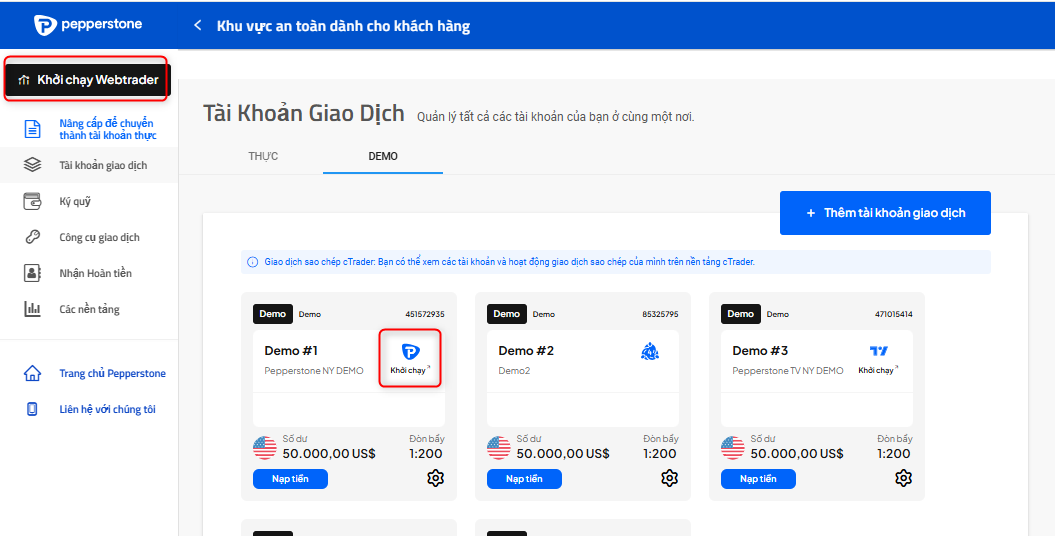
Làm cách nào để tìm kiếm một công cụ giao dịch trên Webtrader?
Các danh sách theo dõi cá nhân và biểu đồ đều có một trường tìm kiếm nằm ở bên phải tiêu đề tương ứng. Trường này sẽ hiển thị chữ "Mã" hoặc mã của công cụ giao dịch đang được hiển thị. Bạn có thể xem các bước của quy trình này tại đây(https://pepperstone.com/en-au/help-and-support/pepperstone-webtrader/searching-for-an-instrument-webtrader/)
Ứng dụng Giao dịch Pepperstone
Làm cách nào để mở một giao dịch trong Ứng dụng Giao dịch Pepperstone?
Cách gửi giao dịch phụ thuộc vào việc bạn đang sử dụng phương pháp nhiều bước tiêu chuẩn hay Giao dịch một chạm. Xin lưu ý rằng tính năng Giao dịch một chạm chỉ có thể thực hiện các giao dịch theo giá thị trường.
Để mở một giao dịch trên ứng dụng di động bằng phương pháp nhiều bước, hãy hiển thị công cụ bạn muốn giao dịch rồi nhấn vào nút Bán hoặc Mua ở cuối màn hình. Chọn loại lệnh, nhập khối lượng lô bạn muốn giao dịch. Nếu đang đặt lệnh Giới hạn hoặc Dừng, hãy đảm bảo bạn nhập giá vào trường tương ứng.
Đối với lệnh Giới hạn hoặc Dừng, thời hạn lệnh mặc định là Có hiệu lực đến khi hủy. Để thay đổi tùy chọn mặc định này, hãy nhấn rồi chọn Có hiệu lực đến hết ngày. Nếu chọn Có hiệu lực đến ngày, bạn cũng sẽ cần chỉ định ngày cụ thể. Để hoàn tất lệnh, hãy nhấn vào nút Mua hoặc Bán ở cuối màn hình. Tùy vào tùy chọn cài đặt thông báo, bạn có thể nhận được thông báo khi lệnh Giới hạn hoặc Dừng được khớp. Để mở một giao dịch bằng tính năng Giao dịch một chạm, hãy làm theo các bước dưới đây:
- Khi đã bật Giao dịch một chạm, hãy hiển thị sản phẩm bạn muốn mua hoặc bán.
- Nhấn vào trường Lô ở góc dưới cùng bên trái màn hình rồi nhập số lô bạn muốn giao dịch.
- Nhấn vào nút Bán hoặc Mua.
Làm cách nào để bật tính năng giao dịch một chạm trong Ứng dụng Giao dịch Pepperstone?
Bạn chỉ có thể bật tính năng Giao dịch một chạm sau khi chấp nhận một loạt điều khoản và điều kiện cụ thể. Xin lưu ý rằng “Giao dịch một chạm” là một thuật ngữ chung dùng để chỉ cách đặt lệnh đơn giản. Ứng dụng Pepperstone vẫn yêu cầu nhiều bước, mặc dù ít hơn so với chế độ nhiều bước mặc định. Để bật hoặc tắt tính năng Giao dịch một chạm, hãy nhấn vào biểu tượng hồ sơ ở góc trên cùng bên phải màn hình rồi chọn Cài đặt. Trượt thanh Giao dịch một chạm sang phải (để bật) hoặc sang trái (để tắt). Bạn cần đọc kỹ thông báo miễn trừ trách nhiệm xuất hiện trước khi chấp nhận. Bạn chỉ có thể bật tính năng Giao dịch một chạm sau khi chấp nhận một loạt điều khoản và điều kiện cụ thể.
Làm cách nào để đóng một giao dịch trong Ứng dụng Giao dịch Pepperstone?
Cách 1: Bạn có thể nhấp vào Danh mục đầu tư rồi chọn Vị thế. Sau đó, để đóng tất cả các vị thế đang mở, bạn có thể nhấn Đóng tất cả rồi chọn Đóng tất cả một lần nữa trong thông báo xác nhận.
Cách 2: Để đóng một hoặc nhiều vị thế, với các vị thế được liệt kê riêng, hãy nhấn vào biểu tượng thùng rác bên cạnh (các) vị thế mà bạn muốn đóng rồi nhấn Đóng tất cả.
Cách 3: Để đóng một hoặc nhiều vị thế, với các vị thế được liệt kê riêng, hãy nhấn vào các vị thế bạn muốn đóng rồi nhấn vào nút Đóng ở góc trên cùng bên phải màn hình, sau đó chọn Đóng tất cả.
Sẵn sàng khám phá sự khác biệt của Pepperstone chưa?
Chuyển sang Pepperstone ngay và tham gia cộng đồng toàn cầu của chúng tôi với hơn 900,000 nhà giao dịch.³ Đăng ký trong vài phút với quy trình đăng ký đơn giản của chúng tôi.
1
Đăng ký
Tạo tài khoản bằng email và nhận demo miễn phí.
2
Trả lời câu hỏi
Chúng tôi sẽ đánh giá mức độ phù hợp của bạn với sản phẩm.
3
Xác minh
An toàn của bạn là ưu tiên hàng đầu của chúng tôi.
4
Nạp tiền
Hoàn tất! Bạn đã sẵn sàng giao dịch.