

幫助和支持
熱門常見問題
多個因素會影響您連接至客戶安全專區。請確保您的互聯網連線穩定。
您還可以:
1. 清除瀏覽器的快取和Cookie
2.從無痕式標籤、不同裝置及瀏覽器連接
3.確保您的裝置時間已適當地同步設定。
4.確保您選擇正確的登入方法。如果您已使用Apple或Google登入進行註冊,則需保持使用相同的方法登入。
5.確保瀏覽器已啟用第三方Cookie:
a. 在Chrome瀏覽器視窗中點擊更多圖標(通常是三個垂直點),然後點擊設定。
b. 在左側導覽中點選「私隱與安全」(此選項不會出現在彈出的視窗中)
c. 點擊網站設定
d. 在目錄下點擊Cookie及網站數據。
e. 取消選擇封鎖第三方cookie。
6.請檢查您的防病毒軟件,您可以嘗試暫時停用防毒軟件,然後再次進入您的安全客戶專區。
如果上述方案均無法解決問題,請聯絡我們的客戶支援人員並提供詳情,我們的團隊將非常樂於提供幫助!
如需存入資金,請遵循下列步驟:
- 登入您的安全客戶專區。
- 從左側選單進入「資金」部分。
- 選擇您準備存入資金的交易賬戶。
- 選擇您偏好的存入資金方法。
- 輸入您有意存入資金的金額。
- 確認您的交易 — 完成!
要求提取資金,請遵循下列步驟:
- 登入您的安全客戶專區。
- 從左側導航窗格進入「資金」部分。
- 點擊「提取資金」標籤,查閱所有可用的提款選項。
- 提交您的提取資金要求。
- 請透過發送至您註冊地址的確認電郵批准該要求。
- 如果您已啟用雙重身份驗證(2FA),請輸入驗證器應用程式中的代碼以確認提取資金。
只有在應要求生成交易報表時,方可重新啟用真實交易賬戶。我們無法重新啟用任何模擬交易賬戶。
存入資金和提取資金
如需在賬戶之間進行轉賬,請遵循簡單的步驟:
- 登入您的安全客戶專區。
- 從左側導航窗格導航至「資金」部分。
- 點擊「轉賬」標籤,查閱所有交易賬戶。
- 選擇您有意轉出資金的交易賬戶。
- 選擇您有意轉入資金的交易賬戶。
- 輸入轉賬金額。無法處理0.99單位以下的轉賬。
- 確認轉賬 — 資金會立即顯示在選定賬戶。
登入您的安全客戶專區
點擊左側導航窗格的「資金」部分。 前往「歷史」標籤,查閱所有存入資金和提取資金要求及其狀態。
對於已透過電子郵件或雙重身份驗證 (2FA) 代碼批准的提取資金要求,請聯絡客戶支援人員。請注意,客戶支援人員可以取消處於「待處理」或「處理中」狀態的提取資金要求。
根據您所在地區,我們提供廣泛的存入資金選擇。Pepperstone不就任何存入資金方法收取任何費用,同時我們亦提供免費的提款選項!
您可以在您的安全客戶專區「資金」部分查閱您所在國家提供的所有存資和提款選項。在我們的巴哈馬證券委員會(SCB)司法管轄區註冊,可用的轉賬方式包括銀行電匯、信用卡/借記卡、加密貨幣、Apple Pay、Google Pay、Pix、Spei、Zotapay、Skrill、Neteller等。
Pepperstone不對任何方式的存入資金收取任何費用!對於提取資金要求,國際銀行電匯僅收取20美元費用。請注意,我們無法控制由發卡機構、支付服務提供商及中介銀行收取的任何費用。
提取資金要求最多需時3個營業日處理。請注意,在我們成功處理提取資金要求後,資金何時出現在您的賬戶,是取決於您的銀行 / 支付服務提供商的處理速度。例如,在我們成功處理信用卡 / 借記卡的提取資金後,最多需時5個營業日在賬戶中處理相關資金,具體取決於您的發卡機構。
交易新手
pip是用來表示貨幣組合價值變動的單位。對於有五個小數位的外匯貨幣組合,pip為第4個小數位,而對於有三個小數位的貨幣組合,pip為第2個小數位。您可以在您的安全客戶專區使用PIP Calculator 計算一個pip的值。貼士:pip始終是任何交易工具倒數第二個數字。
在我們的SCB司法管轄區,我們為散戶客戶提供最高200:1的槓桿。 槓桿讓您用較少的資金控制較大的交易倉位,同時放大潛在利潤及損失。它可以指數級地增加您的利潤及損失,因此交易者在使用槓桿時務必審慎行事。倉位規模越大,pip價值將越大,因此,對盈虧的影響越大。對於專業客戶,可在此了解更多詳情
保證金為開設交易倉位所需的資本數額。它決定維持交易所需的資金數額,並直接影響您訂立及管理倉位的能力。所需保證金取決於資產及您的賬戶類型。
觸發止蝕或止賺。如果您的賬戶沒有足夠的賬戶淨值支持交易的保證金規定,則自動平倉系統將會啟定動,以關閉您的交易。如果您使用Expert Advisor(一種智能交易系統),其可能已發送關閉您的交易的指令。
當然!您可以對任何指令設置止蝕或止賺以管理風險或鎖定利潤。請注意,這些價格水平僅作為觸發點,並非保證執行價格。實際執行價格可能存在差異——即存在所謂的滑點,是交易固有的元素,原因是收市價指令按照下一個可獲得的最佳價格或公允市場價格執行。在此了解更多。
當然!我們提供買入和賣出的止蝕及限價指令,這些指令會在下一個可獲得的最佳價格觸發市價指令。在此了解更多。
一個貨幣組合合約是基於現貨合約,相當於兩天的期貨。如果沒有展期,則需要結束當前的合約,並每隔兩天開設新的合約。為使交易更順暢,銀行會為您處理此流程,並收取掉期費用以覆蓋因在不同價值日期買賣相同貨幣而產生的利息成本。外匯經紀商將此成本轉嫁於客戶。掉期利率每日更新,並由您的流動性提供商提供。
開立賬戶
我們Standard帳戶和Razor帳戶的主要區別在於交易外匯和現貨黃金(XAU/USD)CFD的收費方式。
標準帳戶:除隔夜資金費用外,所有費用均包含在標準點差中,附加1個點的溢價。大多數市場無需支付佣金。
Razor帳戶:提供與標準帳戶完全相同的交易條件,但對外匯和XAU/USD CFD採用原始點差+佣金定價模式。客戶可享受外匯0.0起以及XAUUSD 0.1起的原始點差,同時每手每邊收取透明固定佣金,最低$3.50。
我們不收取任何賬戶備存或無活動的費用。只有當您交易時會收取佣金或標高價格。請注意,對於在收市後仍然持有的倉位,可能收取掉期費。有關我們定價的更多詳情,可在此查閱:交易點差、掉期利率及佣金
只需登入您的安全客戶專區。
- 從左側導航窗格進入「交易賬戶」部分。
- 確保點擊相應的「真實」或「模擬」部分。
每個交易賬戶的交易賬號及伺服器將於此展示。
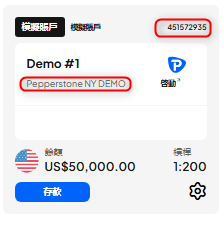
您可以從左側導航窗格的「平台」頁面,在安全客戶專區下載所需交易平台。
當然!作為我們Pepperstone合作夥伴計劃的一部分,我們向擁有相關牌照或行業經驗的合格且經驗豐富的基金經理提供MAM及PAMM服務。您可以在我們的網站查閱所有相關資料
管理我的賬戶
只需登入您的安全客戶專區。
- 從左側導航窗格進入「交易賬戶」部分。
- 確保點擊相應的「真實」或「模擬」部分。
每個交易賬戶的交易賬號及伺服器將於此展示。
Razor帳戶:如果您使用Razor帳戶進行交易,您將為每筆外匯和XAU/USD CFD交易支付每手每邊最低$3.50的固定透明佣金。
標準帳戶:在標準帳戶上進行的外匯和XAU/USD CFD交易不收取佣金,外匯對有1個點的溢價。對於股票CFD,我們會收取佣金,具體取決於交易市場——相關列表在此處。
MT4和MT5:MT4/5上的佣金根據您選擇的帳戶貨幣和交易手數計算。
cTrader和TradingView:cTrader佣金按外匯每手$6美元、XAU/USD每手$7美元往返固定收取;TradingView佣金按每手$7美元往返固定收取。
少於1手的交易佣金將按比例調整。如果您的交易帳戶不是美元帳戶,將按即期匯率換算為您的帳戶貨幣。
一旦開立您的交易賬戶,則無法更改幣種。但您可以用您偏好的貨幣要求設立一個額外的交易賬戶。如何要求額外的交易賬戶
每個交易賬戶均與特定的交易平台關聯。例如,MT4交易賬戶僅可與MT4連接。然而,您可以同時在不同的平台擁有多個交易賬戶。
請注意,由於TradingView由cTrader提供支援,TradingView賬戶亦可連接至cTrader。但反過來卻不可連接。
多個因素會影響您連接至客戶安全專區。請確保您的互聯網連線穩定。
您還可以:
1.清除瀏覽器的快取和Cookie
2.從無痕式標籤、不同裝置及瀏覽器連接
3.確保您的裝置時間已適當地同步設定。
4.確保您選擇正確的登入方法。如果您已使用Apple或Google登入進行註冊,則需保持使用相同的方法登入。
5.確保瀏覽器已啟用第三方Cookie:
a. 在Chrome瀏覽器視窗中點擊更多圖標(通常是三個垂直點),然後點擊設定。
b. 在左側導覽中點選「私隱與安全」(此選項不會出現在彈出的視窗中)
c. 點擊網站設定
d. 在目錄下點擊Cookie及網站數據。
e. 取消選擇封鎖第三方cookie。
6.請檢查您的防病毒軟件,您可以嘗試暫時停用防毒軟件,然後再次進入您的安全客戶專區。
如果上述方案均無法解決問題,請聯絡我們的客戶支援人員並提供詳情,我們的團隊將非常樂於提供幫助!
平台和工具
只需在您的MT4/5平台的「市場觀察」視窗右鍵點選任何貨幣組合,然後點擊「顯示全部」。這將啟用您平台上的所有符號,您可以捲動頁面以查閱符號,找到您有意交易的貨幣組合。
您可以在此查閱及下載MT4/MT5適用的所有智能交易者工具
如需在MT4/5檢索您的日誌記錄,只需進入「檔案」,打開「資料夾」,然後打開「日誌」資料夾。
為方便使用,我們在您的安全客戶專區提供一系列計算器。只需登入並點擊左側導航窗格上的「交易工具」,然後點擊您想使用的計算器即可。
了解交易條件
是的,我們會積極監控風險敞口,在可行情況下進行內部對沖,但當市場風險超過特定限額時,亦使用多家外部提供商進行對沖。此模式令客戶能享受流暢的執行速度,因為內部對盤的指令將令交易極快地執行,而不論交易時段或時間,並且滑點亦低。更多有關我們對沖政策的詳情,可於法律文件查閱
如果您在個別股票的除息日期後,或在構成指數CFD的某隻股票除息日期後交易我們的指數CFD或股份CFD並持有倉位,我們將對您的賬戶進行現金調整,以反映股息支付。如果您做好指數CFD或股份CFD,我們將存錢到您賬戶。如果做淡,我們將從您賬戶扣錢。股息率及隨後的現金調整將反映相關市場狀況,以及股票的任何預扣稅款金額。為此,現金調整未必與股息本身的金額完全相同。需要緊記,雖然我們會透過賬戶的現金調整來反映股息支付,但您並不擁有所交易的相關股份或指數CFD,因此無權在除息日期獲得完整的股息價值。我們不會利用公司行動來牟利,並會始終將流動性提供商所作調整轉嫁給您。公司行動包括合併、供股、收購、股票拆細及派發紅股。
我們向所有散戶客戶提供負餘額保障!更多詳情請參閱此處
請記住,止蝕、止賺或止蝕 / 限價指令僅為觸發水平,並非交易進入或退出的保證點位。在Pepperstone,我們不提供保證價格,而是直接提供我們流動性提供商的價格資訊,您的指令將作為市價指令以可獲得的最佳價格執行,這視乎當時市場的流動性而定。在高波動期間,價格的快速變動十分常見,價格水平可能在毫秒內瞬間改變。您收到的價格可能對您的交易產生正面或負面影響,這稱為「滑點」。這是交易固有的元素,因為用來平倉的市價指令將以下一個可獲得的最佳價格或公允市場價值執行。
TradingView
首先需要確保您有一個TradingView 賬戶,如果沒有,請在您的安全客戶專區開立一個。如何開立另一個真實賬戶?
登入TradingView簡單快捷!
1: 登入TradingView平台
2: 選擇「交易窗格」並確保已選擇交易窗格。
3: 找到Pepperstone,點擊「連接」,然後您將被重新導向至安全客戶專區。
4: 登入您的Pepperstone賬戶,點擊「批准進入」。
完成!現在您已成功登入!可在此處查閱進度的短片
如果您是第一次登入,請確保您已透過點選右上角個人資料圖標的「登錄」,在TradingView登錄。TradingView電郵與您在安全客戶專區使用的電郵相同。
要在TradingView中斷開您的Pepperstone賬戶連接,請到交易窗格>點擊Pepperstone標誌 > 點擊「登出Pepperstone」
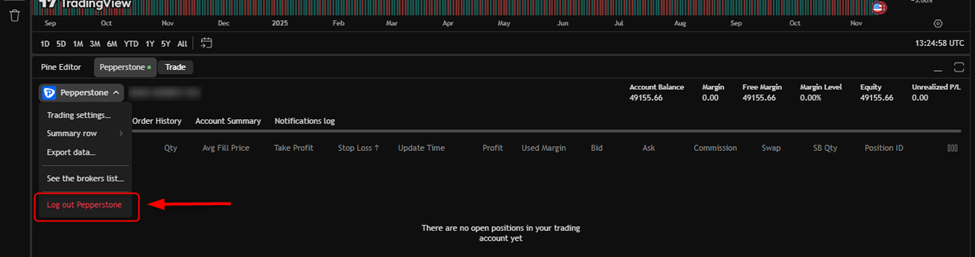
註冊TradingView免費!由於Pepperstones TradingView賬戶為Razor賬戶,您作出的每筆交易均會收取佣金。在TradingView查閱有關Razor佣金的詳情
TradingView網站提供各類常見問題以及關於如何使用網站的秘訣。
請點擊「顯示所有經紀商」,找到Pepperstone並開始連接!
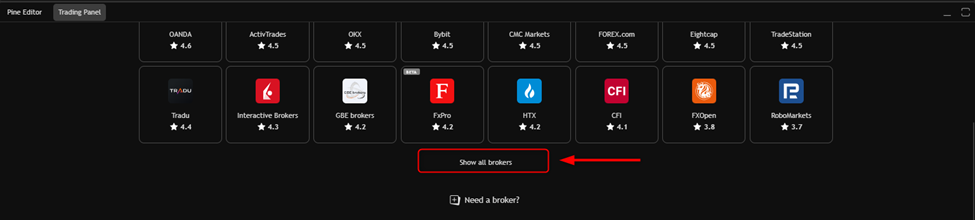
確保您的互聯網連線穩定,您應能成功登入您的安全客戶專區。清除您的快取和Cookie,及/或嘗試從無痕式視窗進行操作。
您也可按下Ctrl + R強制刷新平台頁面。請確保您能成功連接至您的安全客戶專區,如果您使用防毒軟件,請確保沒有任何營銷信息封鎖。
如果出現403錯誤,請按下Ctrl + R刷新頁面或查閱您的VPN/VPS設定。如果您的流動應用程式出現問題,請清除應用程式的快取和Cookie或刪除並重新安裝。
如果問題依舊存在,您可隨時登入cTrader平台管理您的倉位!
確保您有足夠的保證金開設所需倉位。如果您收到「資金不足」的錯誤訊息提示,則表示您未達到所需保證金。為便於使用,我們在您的安全客戶專區提供一個保證金計算器,您可以透過左側導航窗格的「交易工具」獲取。
請確保您正在交易的符號後已標註「Pepperstone」。特定的工具在不同的經紀商之間可能有不同的圖示。如果您收到「無法交易符號」的錯誤訊息,也可點擊「切換符號」。
由於Trading View由cTrader提供支援,您將需使用您的Trading View登入資料登入cTrader ——為下載平台,請在此處登入您的安全客戶專區
您也可根據您的偏好從cTrader的網頁版本生成報表。
在登入cTrader後,您可以通過下列步驟生成報表。
步驟1 - 打開您的cTrader平台
步驟2 - 點擊「歷史」標籤
步驟3 - 選擇您想要的時間範圍
步驟4 - 左鍵點擊在右側的綠色「報表」按鈕
步驟5 - 點擊「另存為」報告,並保存至指定位置
要在TradingView開設倉位:
- 搜尋您想交易的符號
- 在圖表的任何位置右鍵點擊,然後在符號上新增指令。或者,您可以點擊底部選單交易窗格旁的「交易」。您還可以使用一鍵交易選項。
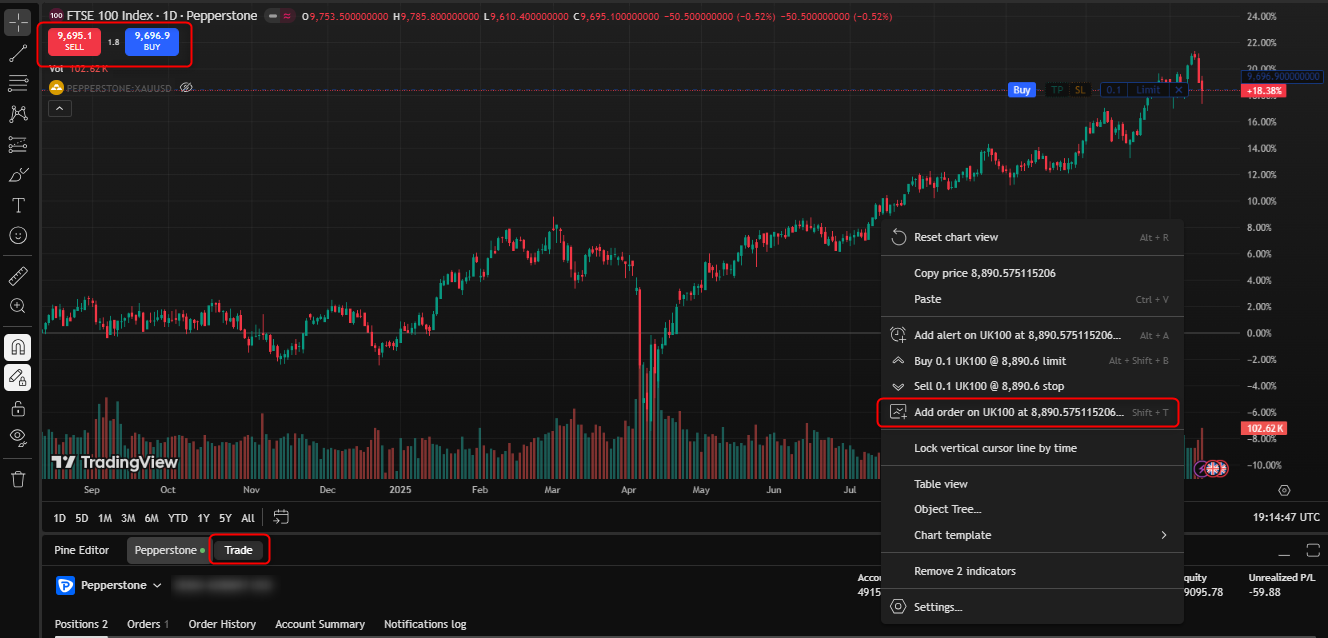
您只需直接點擊倉位後的「×」符號,或右鍵點擊指令末端,然後選擇「平倉」。
要在TradingView修改倉位,您只需直接點擊指令末端的筆型圖標,或右鍵點擊倉位,然後選擇「修改倉位」。
如果您在使用TradingView時遇到任何問題,總可透過cTrader平台來管理您的倉位。
請注意,僅過去48小時內進行的交易會顯示在TradingView歷史標籤。如欲查閱超過該時間範圍的任何交易,您需要透過cTrader平台生成交易報表。
MetaTrader 4/MetaTrader 5
請確保您在安全客戶專區擁有一個MT4交易賬戶。如果沒有,可以前往「如何開立另一個真實賬戶?」查閱
如需在您的電腦上登入您的賬戶,請嘗試以下步驟:
- 在MT4前往「檔案」 > 「登入交易賬戶」
- 輸入您的交易賬號及相關賬戶密碼
- 請勿在伺服器欄位中從下拉式選單選擇任何項目,應直接使用鍵盤輸入:edgeXX.pepperstone.com
如需透過MT4流動應用程式登入,請嘗試以下步驟:
- 在MT4應用程式前往「設定」
- 選擇「新賬戶」,然後選擇「登入現有賬戶」
- 點擊伺服器搜尋欄位,並輸入:pepperstone-edgeXX。
- 輸入您的交易賬號及相關賬戶密碼
請確保您在安全客戶專區擁有一個MT5交易賬戶。如果沒有,可以前往「如何開立另一個真實賬戶?」查閱
如需在您的電腦上登入您的賬戶,請嘗試以下步驟:
- 在MT5前往「檔案」 > 「登入交易賬戶」
- 輸入您的交易賬號及相關賬戶密碼
- 請勿在伺服器欄位中從下拉式選單選擇任何項目,應使用鍵盤準確輸入:「mt5-1.pepperstone.com」(用於真實賬戶)或「mt5-demo01.pepperstone.com」(用於模擬賬戶)如需透過MT5流動應用程式登入,請嘗試以下步驟:
- 在MT5應用程式前往「設定」
- 選擇「新賬戶」
- 點擊伺服器搜尋欄位,並輸入:Pepperstone
- 選擇適當的Pepperstone伺服器(Pepperstone Group Limited)
- 輸入您的交易賬號及相關賬戶密碼。
為在MT4/5開設一個倉位:
- 請在平台上方的工具列部分點擊「新指令」按鈕。你也可以在MT4/5終端的「交易」標籤中的任何位置右鍵點擊,從出現的選項中選擇「新指令」。
- 在「指令」視窗輸入交易詳情,然後點擊紅色的「市價賣出」按鈕以開立淡倉,或點擊藍色的「市價買入」按鈕以開立好倉。
如需在MT4/MT5關閉倉位,您只需點擊指令末端的「×」符號,或右鍵點擊指令,然後選擇「關閉指令」。
您只需右鍵點擊想要修改的倉位,然後選擇「修改倉位」。
如需使用MT4/MT5生成交易報表,請遵守下列步驟:
步驟1 - 打開您的MT4/5平台
步驟2 - 點擊平台底部附近的「賬戶歷史」標籤
步驟3 - 右鍵點擊任何歷史交易
步驟4 - 選擇時間範圍:全部歷史、三個月、上個月或選擇自訂以手動輸入日期,然後點擊「OK」
步驟5 - 再次右鍵點擊任何歷史交易
步驟6 - 點擊「另存為」報告,並保存至指定位置
確保交易伺服器正確,請手動輸入。如果您收到「授權失敗」的錯誤訊息,則表示伺服器名稱或密碼不正確。如果您使用的伺服器正確,請更改您的交易賬戶密碼並重試。作為最後的故障排除步驟,您可以刪除並重新安裝交易平台。
如果您能夠成功登入交易平台,很可能您登入使用的是投資者密碼。使用投資者密碼登入,會將交易賬戶設為「唯讀」模式。請更改您的密碼並嘗試再次登入。之後您應當可成功交易。如果您收到「資金不足」的錯誤訊息,則表示該倉位並未達到所要求的保證金。為便於使用,我們在您的安全客戶專區提供一個保證金計算器,您可以透過左側導航窗格的「交易工具」獲取。
cTrader平台
請確保進入正確的平台:Pepperstone Group Limited cTrader。如果您正在使用錯誤的平台,請前往您的安全客戶專區重新下載
請使用您的cTrader ID(即您的電子郵件地址)及您之前為該賬戶設定的密碼登入。如果忘記密碼,請在登入螢幕使用您的電子郵件並點擊「忘記密碼」按鈕重設密碼。
在cTrader,您可以從平台頂部或「倉位與指令」視窗中選擇「新指令」按鈕。最後,輸入倉位詳情,並在「開立指令」視窗底部選擇「落盤」以建倉。
您只需直接點擊倉位後的「×」符號,或右鍵點擊指令末端,然後選擇「平倉」。
步驟1 - 打開您的cTrader平台
步驟2 - 點擊「歷史」標籤
步驟3 - 選擇您想要的時間範圍
步驟4 - 左鍵點擊在右側的綠色「報表」按鈕
步驟5 - 點擊「另存為」報告,並保存至指定位置
Pepperstone Webtrader
- 在您的觀察列表下的搜尋欄中搜尋您有意交易的符號。
- 點擊該符號的名稱後,其應會出現在您的觀察列表中。
- 然後您可以右鍵點擊符號下達指令。或者,您可以右鍵點擊符號的圖表並下達交易。
- 如需平倉,請選擇「倉位標籤」查閱您的未平倉交易,選擇平倉並確認平倉決定。
您可以在獨立窗格顯示倉位,或在與其他數據共用的窗格顯示。如需在獨立窗格顯示倉位,請在主選單欄點擊「倉位」,或點擊主選單欄上的「投資組合」並選擇「倉位」。
您可以在單獨的窗格顯示觀察列表,或從新增至當前顯示窗格的標籤中顯示(該窗格可以是任何類型,例如倉位、指令等)。 你也可以以列表模式或圖塊模式顯示觀察列表。
如需將觀察列表顯示為單獨窗格,請點擊螢幕左上角的「觀察列表」,然後點擊窗格左上角「所有產品」右側的箭頭。然後從出現的選單中選擇「我的列表」,並選擇想要顯示的觀察列表。
如需從另一個窗格顯示觀察列表,請點擊該窗格上貨幣名稱右側的「+」標誌。然後選擇「觀察列表」>「我的列表」> 選擇您想顯示的觀察列表名稱。選取的觀察列表名稱的標籤,會出現在窗格的標題列。點擊標籤以顯示觀察列表。
您可以在獨立窗格顯示倉位,或在與其他數據共用的窗格顯示。如需在獨立窗格顯示倉位,請在主選單欄點擊「倉位」,或點擊主選單欄上的「投資組合」並選擇「倉位」。
如需生成交易報表:
- 在視窗左上方附近點擊「投資組合」。
- 從出現的選單中選擇「賬戶報表」,然後選擇感興趣的期間。
- 然後點擊「生成報表」。
註:您的報表下方所顯示的掉期,反映在報表所選時間範圍內開設的交易所產生的掉期。同一期間內適用於所有交易的掉期於頂部顯示。
如需修改止蝕或止賺,請顯示您的倉位並雙擊相關倉位。然後作出改動並點擊「修改」。
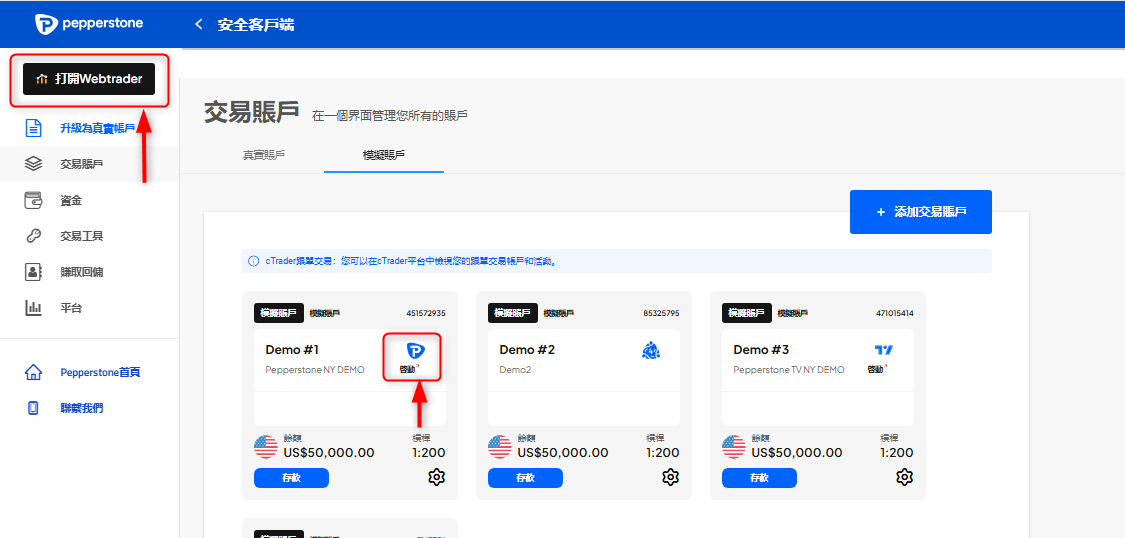
只需登入您的安全客戶專區,找到您的交易賬戶,然後點擊「啟動」,您將被重新導向至Webtrader平台!您也可以使用左側導航窗格的「啟動Webtrader」按鈕
個人觀察列表和圖表在標題右側有一個搜尋欄。此欄位將會填入「符號」或目前顯示的交易工具符號。相關流程步驟請參閱此處
您可以隨時聯絡客戶支援團隊,提供您有意停用的交易賬戶賬號。請注意,MT4和MT5模擬賬戶無法停用,因為他們會在創建60日後自動到期。
我們只能出於生成交易報表的目的重新啟用真實交易賬戶。
餘額少於10個貨幣單位且已超過三個月未使用的賬戶將被封存,以助優化我們的伺服器效能。這讓我們可為所有客戶盡可能提供最佳交易條件。在此情況下,您將需要透過您的安全客戶專區開立新的交易賬戶。
這表明您的模擬交易賬戶已經到期。請注意,MT4和MT5模擬賬戶自開立之日起,有效期為60日。模擬賬戶一旦到期,您將需要透過您的安全客戶專區開立新的賬戶。
如果您有一個已經注入資金的真實賬戶,您可以申請將新的模擬賬戶設為無到期日。在此情況下,只要您至少每90天使用一次模擬賬戶,該賬戶將保持有效。如需辦理此要求,請隨時聯絡我們的客戶支援團隊。
Pepperstone交易應用程式
您提交交易的方式,取決於您使用的是標準多步驟方式抑或一鍵交易而定。請注意,一鍵交易只能按市價交易執行。
如需在流動應用程式使用多步驟方式進行交易,請顯示您想交易的工具,然後按螢幕底部的「賣出」或「買入」按鈕。選擇指令類型,輸入您想交易的手數。如果您作出「限價」或「止蝕」交易,請務必在對應的欄目輸入價格。
對於「限價」或「止蝕」指令,指令有效期預設為取消前有效 ( Good till cancel)。如需更改預設設置,請點擊並選擇當日有效 (Good till day) 或到期前有效 (Good to date)。如果您選擇到期前有效,您需要指定日期。如需完成您的指令,請點擊螢幕底部的「買入」或「賣出」。視乎您的通知設定,當您的「限價」或「止蝕」指令執行時,您會收到通知。如需使用「一鍵交易」功能,請遵守以下步驟:
- 在啟用「一鍵交易」的情況下,顯示您想要買入或賣出的工具。
- 按螢幕左下方的「手數」欄,然後輸入您想交易的手數。
- 按「賣出」或「買入」。
「一鍵交易」只有在接受特別的條款及細則後方能啟用。請注意,「一鍵交易」是一個通用術語,指經簡化的落盤方式。Pepperstone 應用程式要求的步驟的確不止一個,但少於預設的多步驟模式。如需啟用或停用「一鍵交易」,請按您螢幕右上方的個人資料圖標,並選擇「設定」。向右滑動「一鍵交易」滑塊(啟用)或向左滑動(停用)。請您務必閱讀顯示的免責聲明後再接受。「一鍵交易」只有在接受特別的條款及細則後方能啟用。
方法1:您可以點擊投資組合,然後選擇倉位。接下來您可以按「關閉全部」,然後在確認訊息中選擇「關閉全部」來關閉所有未平倉倉位。
方法2:如需關閉一個或以上倉位,在分別列示各倉位的情況下,可按下您需要關閉倉位旁的垃圾箱圖標,並按下「關閉全部」。
方法3:在分別列示各倉位的情況下,如需關閉一個或多個倉位,可按下您想要關閉的倉位,然後按螢幕右上角的關閉,再並按下「關閉全部」。
我們隨時為您提供協助
Pepperstone 的客戶支援可在工作日 24 小時提供,並在週末 18 小時提供。
我們的顧問只需一封電子郵件、一通電話或一則訊息即可為您的交易之旅提供協助。
準備好體驗Pepperstone的與眾不同了嗎?
立即加入Pepperstone,成為我們全球逾83萬名交易者社群的一員。²簡單的開戶流程,幾分鐘即可完成申請。
1
注冊
使用您的電子郵件地址注冊,即可獲得免費模擬帳戶。
2
回答問題
我們將評估我們的產品是否適合您。
3
驗證
您的安全是我們的首要任務。
4
入金
就這樣!您已準備好開始交易。